要删除比特浏览器的快照,通常在浏览器内打开“快照管理”或“个人资料/配置”页面,选中目标快照点击“删除”并确认;若界面删除失败,先关闭浏览器并停止相关RPA任务,然后在本地快照目录手动删除对应文件夹,必要时用管理员/root 权限或安全擦除工具清理残留。注意备份、同步状态和正在使用的快照会影响删除结果。
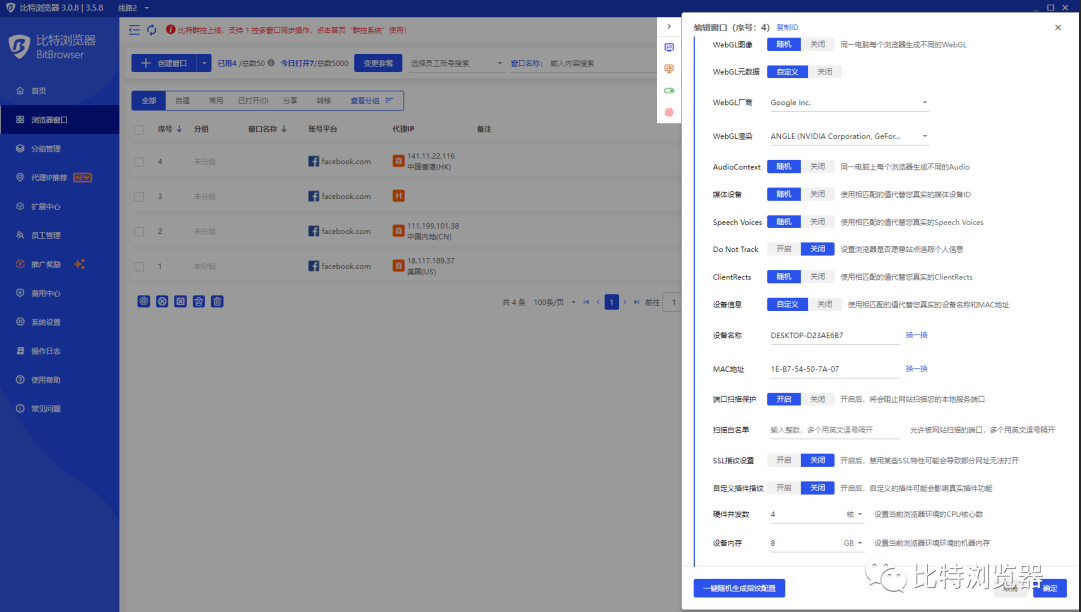
先说清楚:什么是“快照”,为什么要删
快照在比特浏览器里,是为某个账号/环境保存的一组配置状态——包含指纹配置、cookie、扩展、缓存、窗口大小、代理等信息。比特的目的就是隔离账号,避免关联,所以快照像一份“独立环境的快照”。
你可能要删除快照的常见原因有:
- 不再需要该环境,想释放本地磁盘空间;
- 快照被误建或包含旧凭证、敏感数据,需要彻底移除;
- 快照出错或损坏,想重建新的环境;
- 清理历史以便重新同步或整理账号结构。
GUI(界面)删除:最简单也最常用的方式
如果你只是想把某个快照从浏览器里去掉,优先用应用内提供的“快照管理”界面操作,安全且不会破坏数据库完整性。大体步骤如下:
- 打开比特浏览器;
- 进入“个人资料/配置/快照管理”(不同版本名称略有差异);
- 在列表中找到要删除的快照,单击选中;
- 点击“删除”或垃圾桶图标,浏览器会弹出确认对话——确认删除;
- 等待删除完成,查看提示或日志,确认没有报错。
小提示:如果界面提供“批量删除”或“多选删除”,可以一次清理多个快照;但谨慎操作,先确认备份。
操作中的常见交互细节
- 有时删除后会提示“正在使用中,无法删除”——通常因为快照被某个RPA任务或浏览器进程占用。
- 如果快照与云端同步(如果比特提供此类服务),界面会提示是否同时从云端删除,按需选择。
- 删除后缓存、cookie 等会被清除,但若你开启了某些外部同步(如自动上传快照到服务器),需要在后台服务也一并删除。
界面删除失败怎么办:手动删除(慎用)
有时界面删除会失败或界面找不到“删除”入口,这时候可以通过文件系统直接删除快照相关文件夹。但请注意,直接删文件可能留下数据库残记录或导致应用异常,所以先做备份(尤其是快照内有重要内容时)。
先做准备工作
- 关闭比特浏览器并确保无相关进程运行(用任务管理器/活动监视器确认);
- 停止或暂停所有RPA任务,避免自动重建或再次占用;
- 备份整个用户数据目录(压缩一个副本)——以防删错回滚;
- 确认你具有删除该目录的权限(Windows:管理员;macOS/Linux:有相应用户权限或使用 sudo)。
常见本地路径(示例)
| 操作系统 | 可能的快照/配置存放路径(示例) |
| Windows | %APPDATA%\BitBrowser\Profiles\Snapshots\{snapshot-id} 或 C:\Users\{用户名}\AppData\Roaming\BitBrowser\Snapshots\ |
| macOS | ~/Library/Application Support/BitBrowser/Snapshots/{snapshot-id} 或 ~/Library/Application Support/BitBrowser/Profiles/ |
| Linux | ~/.config/bitbrowser/snapshots/{snapshot-id} 或 ~/.config/BitBrowser/Profiles/ |
注意:不同版本或发行渠道(企业版/个人版)目录命名会有差别,上面的路径是常见示例,具体以你本地安装目录为准。
手动删除示例命令(请替换路径)
- Windows(PowerShell):
Remove-Item -Recurse -Force “C:\Users\<用户名>\AppData\Roaming\BitBrowser\Snapshots\<快照文件夹>“
- macOS / Linux(终端):
rm -rf ~/Library/Application\ Support/BitBrowser/Snapshots/<快照文件夹> 或 rm -rf ~/.config/BitBrowser/Snapshots/<快照文件夹>
这些命令会永久删除文件,务必先备份确认无误。
更“彻底”的删除:安全擦除与残留清理
如果快照里含敏感数据(账号凭证、私人信息),普通删除可能只是移除了目录引用,文件块仍可能被恢复。要更彻底,可以用安全擦除工具覆盖文件:
- Windows:使用 Sysinternals 的 sdelete(sdelete -p 3 <路径>),或其它支持安全删除的软件;
- Linux:使用 shred(shred -u -v -n 3 <文件>)或 wipe 等工具;
- macOS:现代 macOS 在 APFS 上的安全擦除选择有限,可把要删除的文件移动到单独磁盘映像并用加密/格式化覆盖,或使用第三方工具。
另外,删除后清空回收站(Windows)或废纸篓(macOS)是必须的一步。
批量删除、自动化(用比特内置 RPA 或脚本)
如果你有大量快照需要清理,手工一个个删很耗时。比特浏览器内置的拖拽式 RPA 可以帮忙,但要注意脚本/任务不要误删仍在使用的快照。
用 RPA 批量删除的思路
- 先在界面列出所有快照并导出清单(如果支持);
- 用 RPA 模拟点击:打开快照管理、筛选、循环选择并点击删除按钮;
- 在每次删除后加等待与确认判断(检查是否出现错误提示);
- 为安全起见先在少量样本上跑通,再扩大批次;
- 最后再用脚本检查磁盘目录,确认残留文件已清理。
如果你熟悉命令行,也可以写脚本直接删除快照目录(见上文命令),配合日志记录与错误重试即可。
删除失败或提示“无法删除”的解决办法
遇到“无法删除”或“权限不足”类问题,按下面的顺序排查:
- 确认浏览器已完全退出:检查任务管理器/活动监视器中是否仍有 BitBrowser 或相关进程;
- 停止所有 RPA / 自动化任务:某些脚本可能在后台访问快照;
- 重启电脑再尝试删除:这是最常见且有效的办法;
- 以管理员/root 身份删除:有时候需要提升权限;
- 检查是否被杀毒软件/安全软件锁定:临时允许或暂停防护再操作;
- 如果文件系统损坏或目录损坏,先运行磁盘检查(chkdsk、fsck)再删除;
- 如果数据库有残留记录而目录被删光,启动浏览器可能修复索引,也可能报错——这时候用备份还原或用 sqlite3 清理索引表。
关于数据库表与记录(谨慎操作)
有些版本会在本地用 SQLite 等数据库维护快照列表(例如 snapshots.db、profiles.db)。如果界面和文件都删了,但列表仍显示,你可以:
- 先备份数据库文件;
- 用 sqlite3 打开并查看表(SELECT * FROM snapshots;)确认 id;
- 在确认无误后做 DELETE FROM snapshots WHERE id=’…’; 然后 VACUUM;
如果你不熟悉 SQL,不要随意改库,建议联系技术支持或用备份回滚。
删除后会产生什么影响?需要注意哪些后果
- 被删除的快照中保存的登录态、cookie、缓存都会丢失;
- 若该快照被多个任务引用,删除会导致这些任务失败;
- 如果有云同步功能,删除可能会在其它设备上也同步删除;注意确认同步策略;
- 删除快照不会自动注销与外部服务(除非快照本身控制登录态),所以如果担心账号安全,最好同时在服务端改密码或登出;
- 彻底删除后恢复难度大,除非有备份或专业恢复手段。
如何确认快照已真正删除?
- 在浏览器界面检查快照列表,确认目标项不再出现;
- 检查本地磁盘路径,确认对应文件夹已不存在或大小为零;
- 查看应用日志(通常在 AppData 或 Library 下的 logs 文件夹),确认没有删除错误;
- 重启浏览器、重启机器后再核对;
- 如果怀疑有残留,使用工具列出最近修改/删除的文件日志或恢复扫描检查。
常见问答(快速解惑)
问:删除快照会影响其它快照或主程序吗?
通常不会影响其它快照或核心程序,但如果删除操作误伤了配置数据库或共享资源,可能造成索引不一致或界面异常,所以先备份始终是明智的。
问:能否恢复被删的快照?
如果有完整的备份,恢复很简单;如果没有,常规删除后有一定几率用数据恢复工具找回,但不能保证完整性。更彻底的安全擦除则会降低恢复可能。
问:批量删除时如何避免误删?
建议导出要删除的快照 ID 列表,先在测试环境或少量数据中先跑脚本并核对日志,启用两步确认(脚本先标记后实际删除)可以降低风险。
日志与支持:当事情有点糟时去哪里看
如果删除过程出现异常,先看本地日志。常见日志位置通常位于比特浏览器的应用数据目录下的 logs 子文件夹。日志里能看到删除失败的错误码、文件锁定信息或数据库错误。记录错误信息(截图或复制文本)后,联系比特浏览器的客服/技术支持会更快解决问题。
对了,我还想补一句,不管是界面删、手动删还是用 RPA 自动删,别忘了把“备份”和“确认没有任务在使用该快照”作为两个基本步骤。这样一来,出问题时还能回滚,毕竟重要数据丢了真麻烦。