在比特浏览器里,定时打开某个独立环境通常通过“环境”管理页启用内置的计划任务完成。选中目标环境,开启“定时打开”,设定时间、频率、时区和生效日期,必要时关联RPA脚本或设置开机自启,保存并测试;成功后浏览器会按计划自动创建并激活该环境,避免账号关联。可加延迟并发设定,支持日志与通知,查看执行详情状态
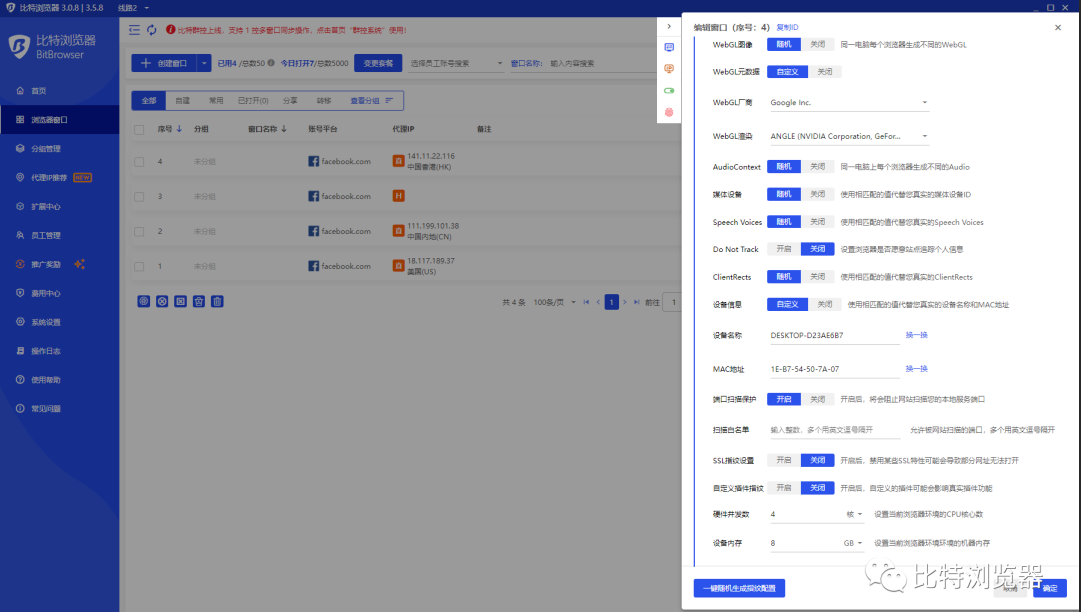
先说清楚这事儿怎么运作(用一句话)
比特浏览器把每个账号的环境当作一个独立“容器”,它内置了任务调度功能,按你设定的时间触发环境创建或激活,并可以与拖拽式RPA联动来完成登录、数据抓取等动作。
为什么要用定时打开环境?
- 防止账号关联:固定设备指纹、网络策略和独立存储,分时段运行能降低不同账号同时在线造成的关联风险。
- 自动化作业:配合RPA可在指定时间自动执行批量任务,不必人工上线操作。
- 资源管理:按需激活环境能减少长期占用资源,尤其适合云端或多账号场景。
先准备什么(前提条件)
- 比特浏览器已安装并登录,版本建议为最新稳定版。
- 目标环境已创建并配置好设备指纹、代理、浏览器扩展等基础设置。
- 若需联动RPA,提前用内置拖拽RPA创建并保存对应脚本。
- 确认电脑或服务器的系统时区与比特浏览器设置一致,或在调度中明确指定时区。
一步步:在比特浏览器里设置环境定时打开(详尽操作)
下面把每一步拆得很细,像给朋友解释,慢慢来就不会错。
1. 打开“环境”管理页
- 启动比特浏览器,点击顶部或侧边的“环境”标签(有时叫“账号/容器/环境管理”)。
- 在列表中找到目标环境——就是你想定时打开的那个账号环境。
2. 进入环境设置并找到“定时打开”功能
- 点击环境右侧的“设置”或“编辑”按钮。
- 在设置页面或弹窗中,寻找“定时打开”“计划任务”“调度”等类似选项卡或开关。
3. 启用并配置基础项
- 开启开关:先把“定时打开”开关打开。
- 选择时间:设置首次执行时间(年-月-日 时:分)。
- 设置重复频率:一次、每日、每周(可选周几)、每月、按Cron表达式(高级)。
- 时区:选择执行的时区(建议和系统或业务时区一致)。
- 生效期:可设置开始与结束日期,或勾选长期有效。
4. 高级选项(强烈建议阅读并理解)
- 并发与防冲突:如果同一时间可能有多个任务,设置并发数量或互斥策略,避免同时激活多个环境造成资源冲突。
- 随机延迟:增加0~N秒/分钟随机延迟,模拟真人行为,降低被平台检测的风险。
- 仅网络/仅后台运行:根据任务选择是否打开可见浏览器窗口或仅以后台模式运行。
- 失败重试策略:设置重试次数与间隔,以应对意外失败(网络、代理失效等)。
5. 关联RPA脚本(可选,但很常用)
如果你的目的是在环境打开后自动登录、抓取或操作页面,关联RPA脚本是关键:
- 在调度设置里选择“执行RPA脚本”或“任务后动作”。
- 从下拉列表选择你预先保存的拖拽式脚本。
- 可配置脚本启动延迟(给浏览器加载时间)、超时时间和错误处理方式。
6. 设置通知与日志
- 开启邮件/桌面/Webhook通知:任务开始、成功、失败都可以发通知,方便监控。
- 日志级别:选择详细/简洁日志,保存时长一般有7天/30天等选项,视方案而定。
7. 保存并测试(极重要)
- 保存配置后,先手动触发一次“立即执行”或设置短时间的测试任务,观察实际行为。
- 检查三件事:环境是否按预期被创建/激活;RPA是否正常执行;日志是否记录并返回正确状态。
常用字段与含义表
| 字段 | 说明 |
| 首次执行时间 | 任务第一次触发的具体时间点 |
| 重复频率 | 任务重复的周期:一次/日/周/月/cron |
| 时区 | 执行时间所依据的时区 |
| 随机延迟 | 在设定时间基础上增加随机偏移,以模拟不确定性 |
| 并发限制 | 同一环境或同类任务同时运行的最大数量 |
| 失败重试 | 失败后自动重试的次数与间隔 |
常见场景举例(帮助你理解如何选择设置)
- 每天固定时间自动签到:设置每日固定时间,关联RPA签到脚本,开启通知失败告警。
- 批量账号分时段登录:为每个环境设置不同的时间段,启用随机延迟并规定最大并发,降低关联风险。
- 夜间数据抓取:选择后台运行、关闭可视窗口,设置日志为详细模式以便排查。
测试与排查清单(出问题先按这几步来)
- 查看执行日志:时间戳、错误码和RPA步骤失败点。
- 确认代理/网络是否连通,若代理池有轮换策略需检查是否被封。
- 检查环境模板:设备指纹、插件或本地存储是否缺失导致登录失败。
- 查看系统时区:若服务器与浏览器时区不同,会造成调度错位。
- 如果RPA脚本依赖元素定位,确认页面元素是否改版,需要更新脚本。
安全与隐私提示(别忽视)
- 定时任务涉及账号凭证与RPA动作,请严格管理账号密码,避免硬编码在脚本中。
- 日志中可能包含敏感信息,设置日志保留策略并对外部通知进行脱敏处理。
- 使用随机延迟和并发控制能降低社交平台风控风险,但不能保证万无一失。
性能与资源管理建议
- 不要在同一时间点把所有环境都设为启动,分散到合理时间窗口内并限制并发。
- 如果运行在服务器,一定要监控CPU、内存和网络带宽,避免因资源耗尽导致任务失败。
- 考虑使用“仅在空闲时执行”或“低峰时段批量执行”的策略来避开高负载。
举个靠近真实的完整配置案例
假设你有10个账号,需要每天在北京时间9:00到11:00之间分批登录完成数据抓取,避免关联并模拟真实使用:
- 为每个环境设置每日重复;首次执行时间为9:00~9:30,按账号分配不同分钟。
- 在每个任务里开启随机延迟0~300秒,并发限制为2个同时运行。
- 关联抓取RPA脚本,脚本内设置等待元素加载与错误重试,超时设为60秒。
- 开启详细日志和失败通知,保存日志30天;设置失败重试3次,重试间隔120秒。
常见问题与解答(FAQ)
Q:任务没有按时触发怎么办?
A:先检查是否启用了“定时打开”开关,确认系统时区设置,查看日志是否有调度器错误。若是服务器休眠或关机,也会导致任务无法触发。
Q:RPA脚本执行失败,如何定位?
A:先查看脚本日志定位失败步骤;检查页面元素是否已经变化,网络或代理是否稳定;增加脚本内等待与重试通常能解决大多数因加载慢造成的失败。
Q:如何避免账号被平台识别关联?
A:技术上没有绝对保证,但遵循策略能显著降低风险:分散登录时间、引入随机延迟、限制并发、使用独立设备指纹与稳定代理,并保持行为模式多样化。
最后说点随想(边写边想的那种感觉)
设置定时打开环境这事儿,说复杂也不复杂,说简单又有坑。把每一步都当成实验来做,先在一两个环境上反复测试,确认日志和通知能把问题告诉你,再把这套配置批量复制到其它环境。别急着一次性把所有账号都投进去,慢慢调整参数——频率、延迟、并发、失败策略——这些都是你根据实际反馈微调的东西。
好像还有些细节没写完,但主要流程和注意点都在上面了。跑起来,总会遇到小问题,记录下来,下次就少踩一次坑。