比特浏览器批量修改环境分组可以通过三种主路径实现:在环境管理列表里用多选+批量操作直接移动、导出为CSV/Excel修改分组后再导入,或者用内置拖拽式RPA录制并循环执行,企业版还可借助开放API写脚本实现高效自动化更新并支持备份回滚与操作审计。
先把答案讲清楚(像教朋友一样)
想象一下,你有一摞纸,每张纸是一个“环境”,你要把很多张纸按主题放进不同的文件夹。比特浏览器提供了三把工具:手动批量搬移(多选+批量操作)、把清单导出来用表格工具一口气改好再放回去(CSV/Excel)、以及让浏览器“做重复工作”的内置RPA来自动化。企业用户还可能有API接口,可以像程序员那样写脚本直接改。下面我把每种方法的步骤、优缺点、风险和实践细节都讲清楚。
方法一:界面内批量修改(最直观,适合少量或分组整理)
适用场景
- 一次需要调整几十到几百个环境的分组,且界面支持多选时。
- 希望马上在UI里看到效果并确认。
典型步骤(按常见产品流程描述,界面文字可能有轻微差异)
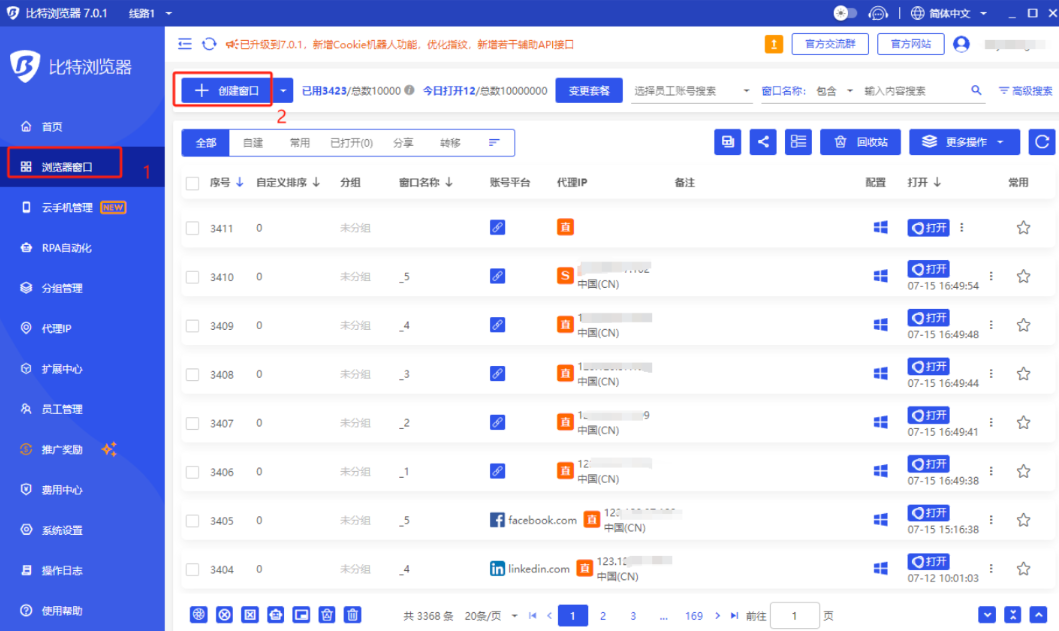
- 打开比特浏览器,进入“环境管理”或“账号管理”页面。
- 用过滤器或搜索把需要修改的环境筛选出来(比如按名称、标签或创建时间)。
- 左侧或列表头通常有复选框:勾选单个或用Shift/全选选中当前页的项。
- 在顶部或右键菜单中找到“批量操作”“移动到分组”“修改分组”等选项,点击。
- 在弹窗中选择目标分组(可能支持新建分组),点击确认并等待任务完成。
- 完成后查看操作日志或通知,核验若干环境是否已经落到目标分组。
要注意的细节
- 权限:很多企业设置需要管理员或有批量操作权限的角色才能执行。
- 分页限制:界面一般只会在当前页做批量操作,如果要操作跨页环境,注意先调整每页显示数量或分批执行。
- 是否“移动”或“复制”:确认操作是把环境从旧分组移出还是只是添加到新分组(有的系统支持多分组)。
- 确认提示:操作前最好先小范围试验,避免误操作影响大量账号。
方法二:导出-编辑-导入(适合大量、规则化的改动)
适用场景
- 需要对上千条环境按照规则修改分组(例如按域名后缀、创建者或批次统一分配)。
- 想先做离线备份再批量提交变更,便于回滚和审计。
典型流程
- 在环境管理页面选择“导出”或“下载清单”,导出为CSV或Excel格式。
- 用Excel或Google表格打开,找到表示分组的列(通常名为 group、group_id、分组等)。
- 按规则批量修改该列(例如用公式、查找替换或VLOOKUP批量映射新分组)。
- 保存为系统支持的格式(通常是CSV),回到比特浏览器的“导入”或“批量更新”页面上传文件。
- 导入时注意字段映射页面,确认环境ID(或唯一标识)与分组字段正确对应,提交并等待处理。
- 导入完成后检查导入日志,有错误的记录要单独处理。
示例CSV字段(示例表,仅供参考)
| env_id | env_name | group | 备注 |
| 12345 | 淘宝A账号 | 电商组 | 保持唯一ID,避免新建重复环境 |
优缺点与风险控制
- 优点:可回滚(保留原CSV)、便于批量规则化、适合大规模统一变更。
- 缺点:需要手动处理格式、导入过程可能受限于系统的字段校验。
- 风险控制:先导出备份,分批导入并检查导入日志,按小批量验证后再放量执行。
方法三:用内置拖拽式RPA自动化(适合重复性、可录制的操作)
适用场景
- 界面操作步骤复杂但每个环境都按同一流程修改,且你愿意花点时间做一次录制和调试。
- 你希望把“手工搬移”的工作交给机器人重复执行,减少人为失误。
如何用RPA实现批量修改(通用步骤)
- 打开比特浏览器RPA模块,新建一个流程或脚本。
- 录制:手动执行一次完整修改分组的操作(包括筛选、选中、选择分组、确认)。
- 参数化:把每个环境的标识(如env_id或名称)做成输入列表,或让RPA读取CSV作为循环输入。
- 加入异常处理:当找不到元素或网络延迟时等待重试、记录错误并跳过。
- 运行前先在小样本上测试,确认没有误点和超时问题。
- 正式运行并观察日志,必要时分批次执行以降低风险。
实务提示
- RPA适合可视化、步骤固定的工作,但对UI变动敏感,建议在UI更新后重新录制或维护脚本。
- 如果比特浏览器提供“元素稳定定位符”,优先使用而不是基于坐标的点击。
方法四:通过API或脚本(最灵活,企业级高效)
适用场景
- 你是开发者或有运维支持,需在后台批量修改成千上万条环境并想把改动纳入CI/CD或自动化流程。
- 希望实现幂等更新、异步任务管理和精细化权限控制。
典型流程(通用模式)
- 阅读产品API文档,获取批量更新或单条更新的接口说明与认证方式(如Token、OAuth)。
- 先用API列出环境并导出env_id列表。
- 用脚本循环调用更新接口,或如果有“批量更新”接口则一次性提交多个env_id与目标group_id。
- 使用并发控制与重试机制,遵守API限流(rate limit)。
- 记录每个env的状态与返回码,失败项单独重试或人工干预。
示例(伪代码说明,避免随意捏造真实端点)
伪代码思路:
- 获取API Token
- 调用GET /environments?filter=xxx 获得env_id列表
- 分批(如每批200)调用PATCH /environments/batch 更新 group 字段
- 检查返回结果,记录失败并重试
通用的好习惯与风险控制
- 先备份再动刀:不管哪种方法,先导出当前清单(至少保留env_id、env_name、当前group)以便回滚。
- 小范围验证:先选10~50条做试验,确认逻辑没问题再放量。
- 分批次执行:避免一次修改过多带来的性能或权限问题,建议分批500或1000(视系统承受能力)。
- 监控日志:批量操作完成后检查操作日志或审计记录,确认每条环境都按预期变更。
- 角色与权限:仅授权给可信运维或管理员账号执行,记录操作人以便追踪。
常见问题与排查指南
为什么部分环境没被改?
可能原因包括:被筛选条件漏掉、操作权限不足、接口或导入校验失败(比如唯一性冲突)、或者UI分页导致未选中全部。排查时先查看操作日志和错误返回信息。
导入时提示字段不匹配怎么办?
回到CSV确认列名与系统要求一致,确保env_id为唯一标识,去掉多余字符(如BOM、隐藏空格),用系统导入映射功能手动对应列。
如何回滚批量修改?
如果事先导出了备份CSV,使用导入方式把group字段恢复为旧值即可;若使用API,要根据备份脚本按原值再次调用更新接口。RPA操作回滚相对繁琐,推荐用导入或API回滚。
结伴而行的小贴士(实战心得)
- 把批量操作当成代码部署:先在“开发/测试”环境试完再到“生产”。
- 记录每一步:谁、什么时候、改了哪些环境、改成什么分组,这些信息对以后查问题非常重要。
- 如果你不确定UI标签叫啥,先截个图或记下位置再录RPA;比特浏览器的界面偶尔会调整,保留操作记录方便维护。
我边写边想:其实所有方法的核心就是两个动作——“找出要改的环境”和“把它们移到目标分组”。手动界面简单直观,导出/导入靠谱且可回滚,RPA适合重复的视觉流程,API则适合规模化和自动化。根据你的数量级、容错需求和技术能力,选最合适的工具就好。祝你改分组顺利,遇到细节再回来问。